Le générateur de repères cartésiens : l'outil idéal pour créer vos graphiques

Si vous êtes étudiant, professeur ou tout simplement passionné de mathématiques, comme moi, vous le savez : rien ne vaut un beau graphique pour expliquer une idée complexe. Un graphique bien ficelé, c'est presque comme un super-pouvoir pour rendre les données digestes et les courbes fascinantes. Oui, je sais j'en fait un peu trop, mais ce générateur est le fruit du travail de mes congés de cet été, le soir, lorsque tout était calme.
Créer un repère parfait, c'est souvent une bataille. On veut que ça soit propre, que les couleurs soient justes, que l'échelle soit crédible, et que tout ça, ça tienne bien sur la page sans que l'on ait l'impression d'avoir sorti un plan de construction militaire.
Aidant les enfants pour les devoirs l'an dernier, je me suis dit qu'il fallait ajouter ce générateur à la liste de ceux déjà présents sur le site. J'ai mis les mains dans le cambouis (et surtout dans mes algorithmes) et développé dans le but de vous offrir un générateur de repères cartésiens ultra-personnalisable.
Mon objectif était simple: Permettre de créer n'importe quel type de repère mathématique, qu'il s'agisse d'une simple ligne de temps ou d'un plan complexe à quatre quadrants, le tout au format PDF, toujours totalement gratuit, et ce, sans avoir à se transformer en graphiste de notes de cours.
📐 Le repère cartésien : un peu de théorie pour bien comprendre l'outil
Avant de plonger dans les réglages magiques, un petit rappel pour ceux qui auraient le cerveau en mode "vacances".
Le repère cartésien, c'est notre système de coordonnées de base. Il est composé d'une grille et de deux axes perpendiculaires : l'axe des abscisses (x, horizontal) et l'axe des ordonnées (y, vertical). En gros, c'est un plan où l'on peut situer n'importe quel point précis grâce à un couple de coordonnées (x, y). C'est l'outil ultime pour analyser des fonctions, suivre des trajectoires ou simplement visualiser des données de manière ultra-précise.
Mais ce système n'est pas toujours binaire. Et cela m'a donné du fil à retordre !
Pourquoi choisir le bon type de graphique ?
L'utilité d'un graphique dépend vraiment de ce que l'on veut mesurer.
Le formulaire de création propose donc plusieurs configurations, afin de répondre à celle qui correspond le mieux à notre besoin du moment:
1. 📏 Un seul axe (la droite graduée)
- Quand l'utiliser ? Quand on ne gère qu'une seule variable. Penser au thermomètre qui ne mesure que la température, ou à une ligne du temps. C'est simple, direct, et ça montre une seule évolution.
- Exemple : Mesurer la température d'une pièce au fil des heures.
2. 📊 Deux axes / 1 quadrant (valeurs positives uniquement)
- Quand l'utiliser ? Pour comparer deux choses qui, dans la réalité, ne peuvent pas être négatives.
- Exemple : Le prix d'un produit en fonction du temps. Il ne peut avoir de prix négatif d'un objet, dans tout logique !
3. 🌐 Deux axes / 4 quadrants (valeurs positives ET négatives)
- Quand l'utiliser ? C'est le mode par défaut. Ici, on gère les variations dans toutes les directions : les bénéfices et les pertes, les altitudes sous le niveau de la mer, les déplacements vers la gauche ou vers le bas, bref tout peut normalement être représenté sur ces deux axes.
- Exemple : Étudier la performance financière d'une entreprise : les gains (haut/droite) et les pertes (bas/gauche). C'est le mode "profondément mathématique" !
🔧 Le générateur : une boîte à outils pour les graphistes de données
Ce qui rend, à mon sens, ce générateur intéressant, ce n'est pas juste qu'il crée le graphique, c'est qu'il donne le contrôle total sur chaque partie, chaque ligne, chaque couleur. J'ai listé çi-après les options pour que vous ne soyez plus pris au dépourvu face à un devoir de physique ou un exposé de maths.
Ces options sont regroupées en catégories pour que ça soit moins intimidant. Décortiquons ça !
🖼️ Le format et la mise en page (Les bases)
Avant même de penser aux couleurs, il faut que le document soit bien configuré.
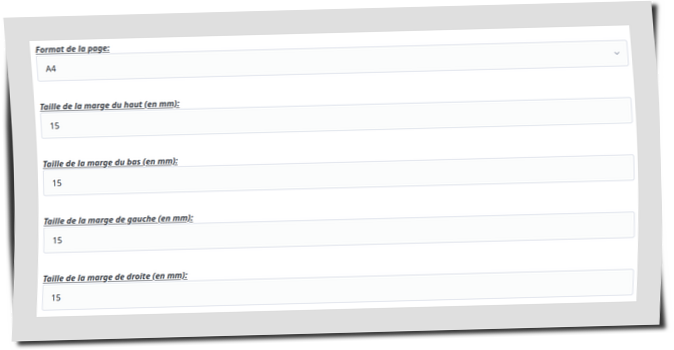
- Format (A4, Letter, A5, A3, cahier d'écolier, ...) : On choisit la taille de papier standard. Facile, mais essentiel pour que ça s'imprime nickel ou que l'on puisse ensuite le découper et le coller dans un cahier.
- Orientation: Portrait ou Paysage. Un choix crucial pour ne pas avoir de graphique qui se décale sur la page.
- Marge Haute, Basse, Gauche, Droite : On définit l'espace blanc autour du graphisme. C'est là que l'on évite le côté "écrasé" qui fait souvent peur aux professeurs. Pour ce graphe, chaque marge peut être personnalisée individuellement.
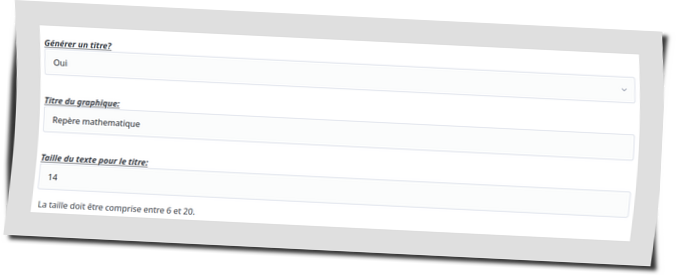
- Afficher Titre / Titre et choix de sa taille: On peut choisir de mettre un titre pour que tout le monde sache immédiatement de quoi on parle, ou de ne pas en mettre si l'on souhaite ensuite découper ce graphe pour le coller ailleurs.
🎨 L'esthétique et les couleurs (Le look)
Ces options vont permettre de rendre le graphique visuellement agréable:
- Couleur de la grille principale / Couleur de la grille secondaire (ou renforcée) : On choisit si les lignes secondaires sont discrètes ou si tu veux qu'on voie un peu plus de choses.
- Couleur Axes / Couleur Texte : Définition de la couleur des lignes principales et des chiffres. Cela permet d'imprimer un graphique sobre en noir et blanc pour une impression en noir et blanc, ou quelque chose de plus "pop" en bleu électrique.
- Taille Titre / Taille Graduations : Pas besoin que le titre soit géant pour être efficace, mais pour que les légendes ressortent, c'est ici que l'on ajuste la taille.
⚙️ Définir l'échelle et l'origine (Le cœur mathématique)
C'est la partie la plus technique, mais aussi la plus passionnante. On parle ici de faire parler les chiffres !
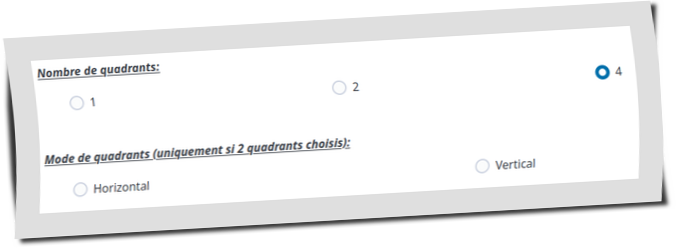
- Nombre de Quadrants (1, 2 ou 4) : On choisit le cadre de jeu. Est-ce que la variable peut être négative ? Est-ce qu'on est sur une simple ligne ?
- Mode Quadrant 2 : Pour les deux axes, il est possible de spécifier si l'axe qui varie de manière négative est horizontal ou vertical.
- Taille Grille (en mm) : On définit la distance physique entre chaque graduation.
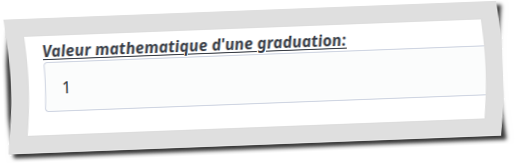
- Valeur d'une graduation : C'est le super-pouvoir : en indiquant au générateur que chaque graduation doit représenter, par exemple, 5 unités de temps. C'est hyper utile pour des échelles non linéaires.
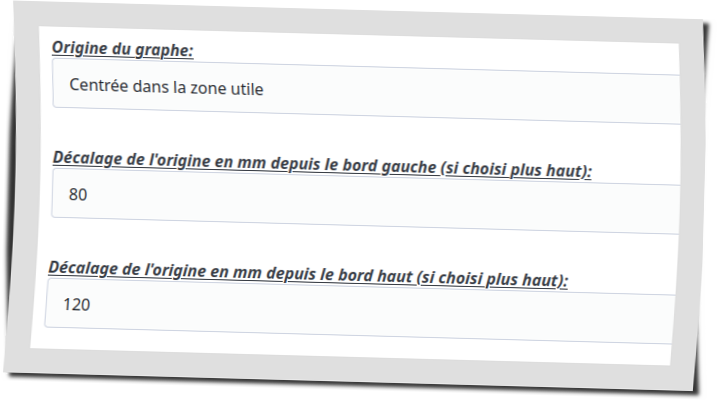
- Mode Origine (center / offset) : Est-ce que l'origine (0,0) doit être au milieu de la page ou décalée ?
- Décalage Origine X / Décalage Origine Y : Si l'événement étudié ne commence pas à zéro, il est possible de déplacer le point de départ pour coller à la situation réelle.
🔍 Les détails fins (Le polissage)
Pour la touche finale, il y a plein de réglages pour que rien ne soit laissé au hasard :
- Afficher Titre / Libellés Axes / Libellé X & Y : On s'assure que tout le monde comprend ce que représentent les axes. Un graphique sans libellé, c'est comme un roman sans personnages.
- Afficher Nombres / Nombre Tous X Graduations : On décide si tous les chiffres doivent apparaître ou s'il est préférable d'en mettre moins pour ne pas surcharger la vue.
- Afficher Fleches Axes / Afficher Zero : Les petits détails qui font la différence entre un graphisme amateur et un document plus professionnel.
🚀 Conclusion : Maintenant, à vous de jouer !
Voilà, je vous ai présenté un outil qui devrait vous faire gagner du temps, et surtout, vous faire gagner en sérénité. Fini les graphiques bancals, les échelles mal calibrées ou les couleurs qui se battent entre elles.
J'ai mis une bonne énergie là-dedans pour que puissiez utiliser un générateur puissant, mais surtout, assez intuitif.
N'hésitez pas à jouer avec toutes ces options. Et si jamais il manque quelque chose, si vous avez une idée de réglage ou si vous rencontrez un bug (ce qui est toujours possible avec des outils complexes !), sachez que les commentaires en bas de cette page sont là pour ça. Des commentaires sont également possibles au moment du téléchargement de la page. Je les lirai attentivement, et je tenterai de vous répondre au mieux.
Bonne création, et que nos graphiques soient toujours aussi clairs que nos idées ! 😉